Tutorial
Impara TurboFattura guardandolo funzionare.
Sei passi, dalla prima anagrafica alla migrazione dello storico da un altro gestionale. Ogni scena è l’interfaccia vera del software.
Aggiornata a ottobre 2026·Schermate vere del software·18 minuti in tutto
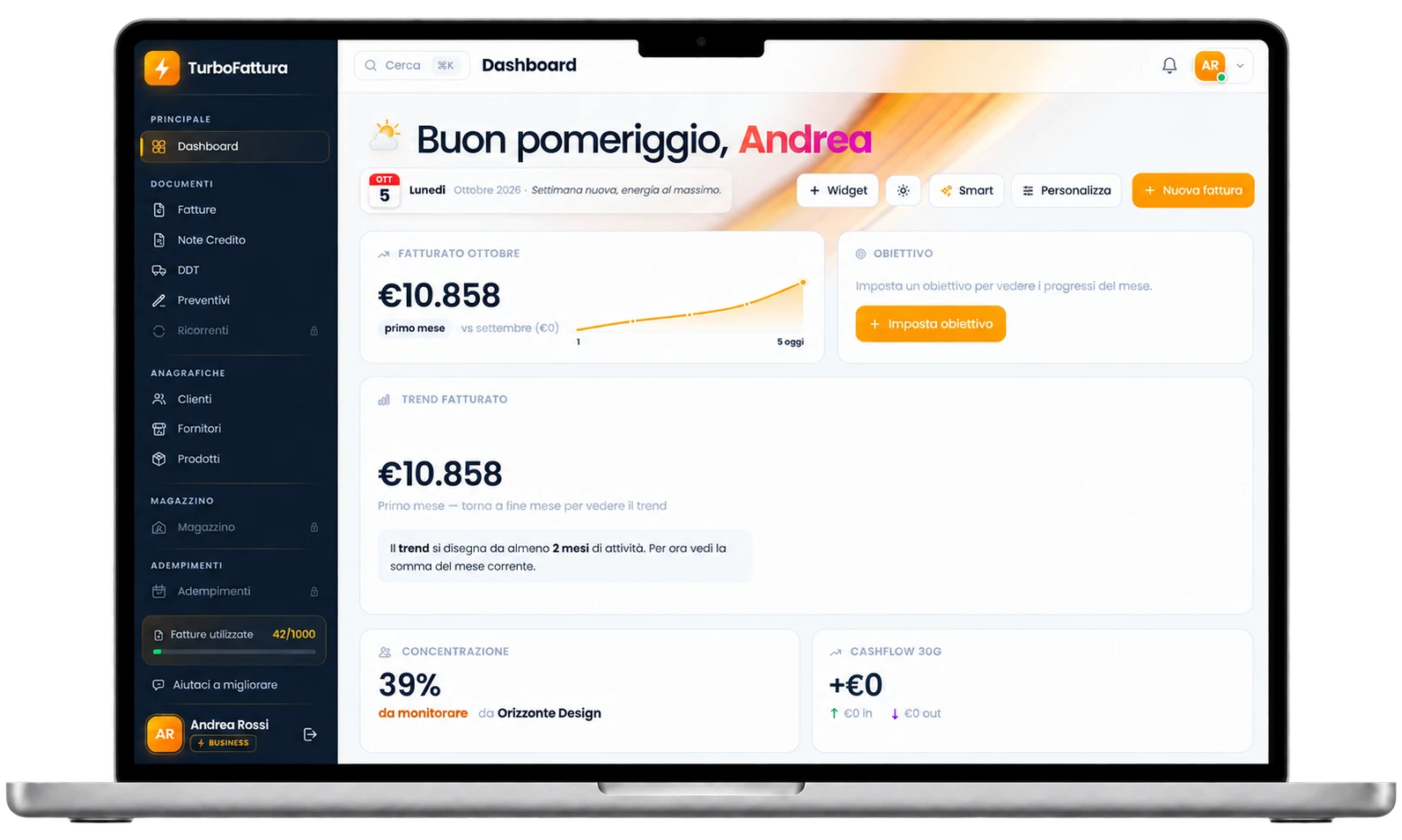
Passo 01
Il primo accesso: è già tutto configurato.
Le domande della registrazione hanno impostato regime fiscale, aliquote e bollo. Puoi emettere subito: queste tre cose sono facoltative.
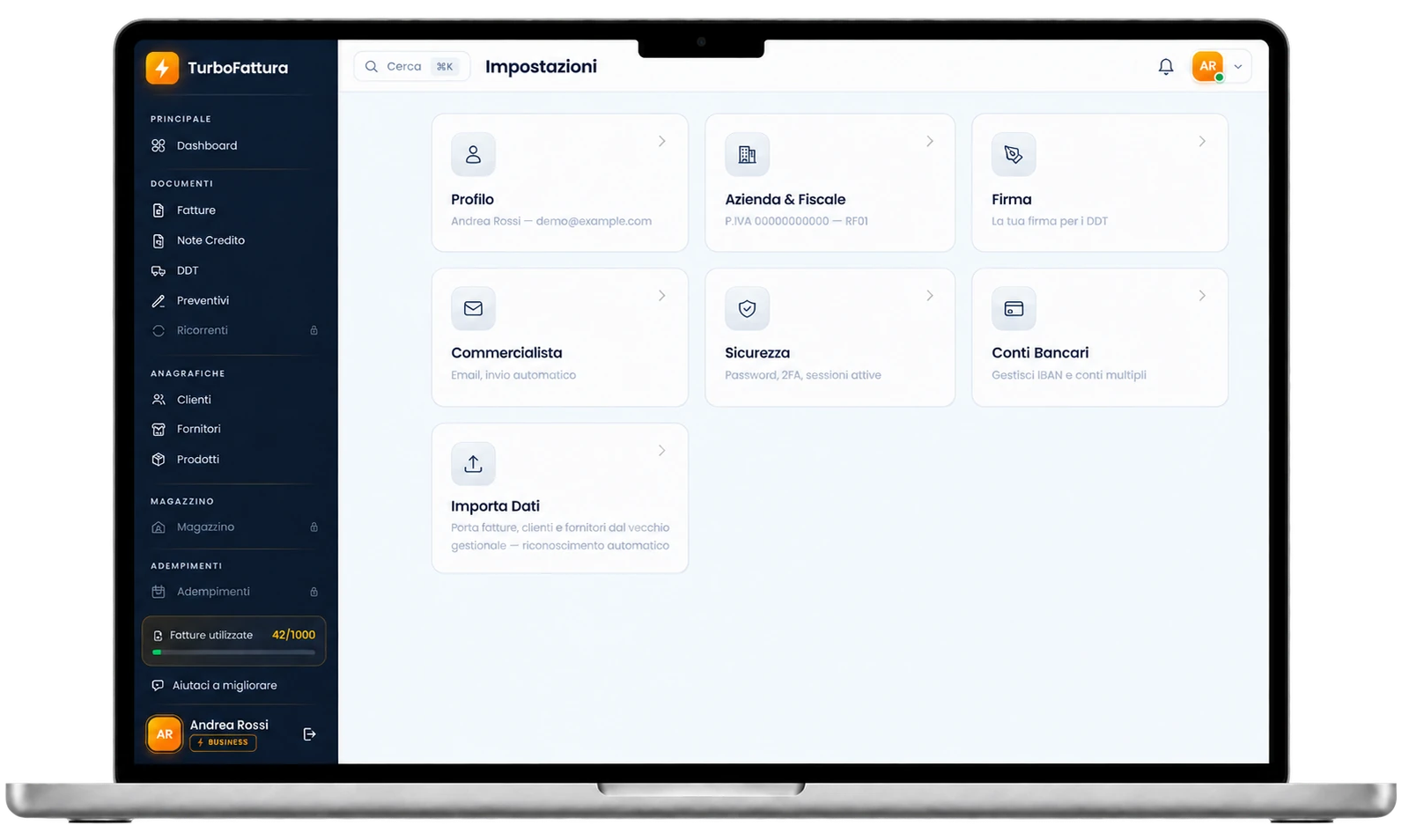
- 1Il logo in fattura
Impostazioni → Azienda & Fiscale, poi Salva Dati Aziendali. Compare nel PDF, non nell’XML.
- 2Il conto per farti pagare
Serve solo per mostrare l’IBAN e il QR in fattura: passo 04.
- 3Il commercialista
Con una delega vede i tuoi documenti da solo, senza che tu gli mandi niente.
Passo 02
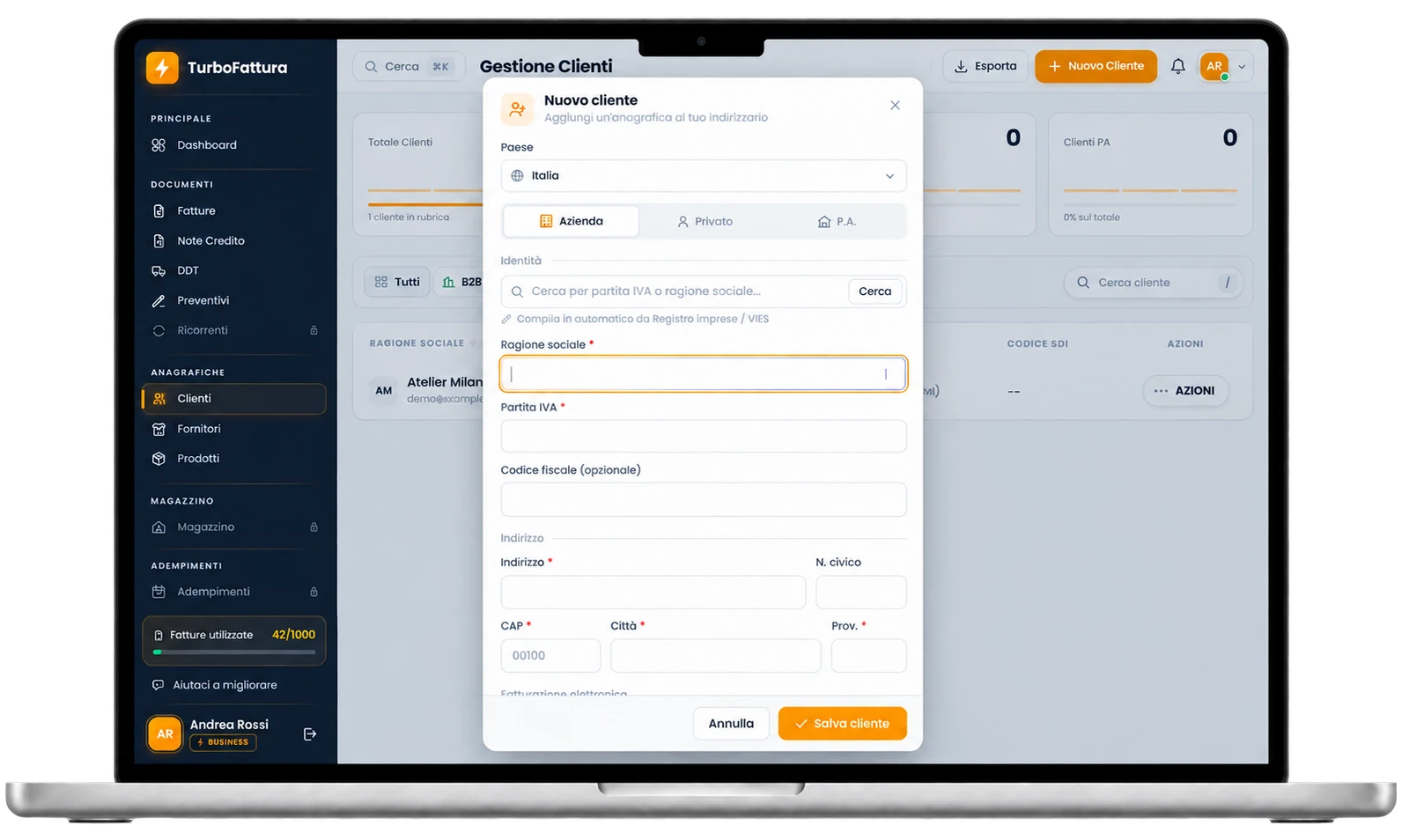
Aggiungi un cliente: scrivi la P.IVA, il resto si compila.
Dalla pagina Clienti, bottone Nuovo Cliente — o direttamente dal campo cliente di una fattura.
- 1Scegli il tipo
Azienda, Privato o P.A.: il modulo cambia da solo.
- 2Cerca invece di digitare
Partita IVA e Cerca: ragione sociale e indirizzo arrivano dal Registro imprese (VIES per i clienti UE). Scegli il comune dalla lista prima di ritoccare il CAP.
- 3Codice SDI e PEC non sono obbligatori
Con 0000000 il cliente trova la fattura nella sua area riservata sul sito dell’Agenzia.
- 4Salva
Solo il bottone Salva cliente salva. Nomi e indirizzi vengono normalizzati come richiede il tracciato SDI.
Passo 03
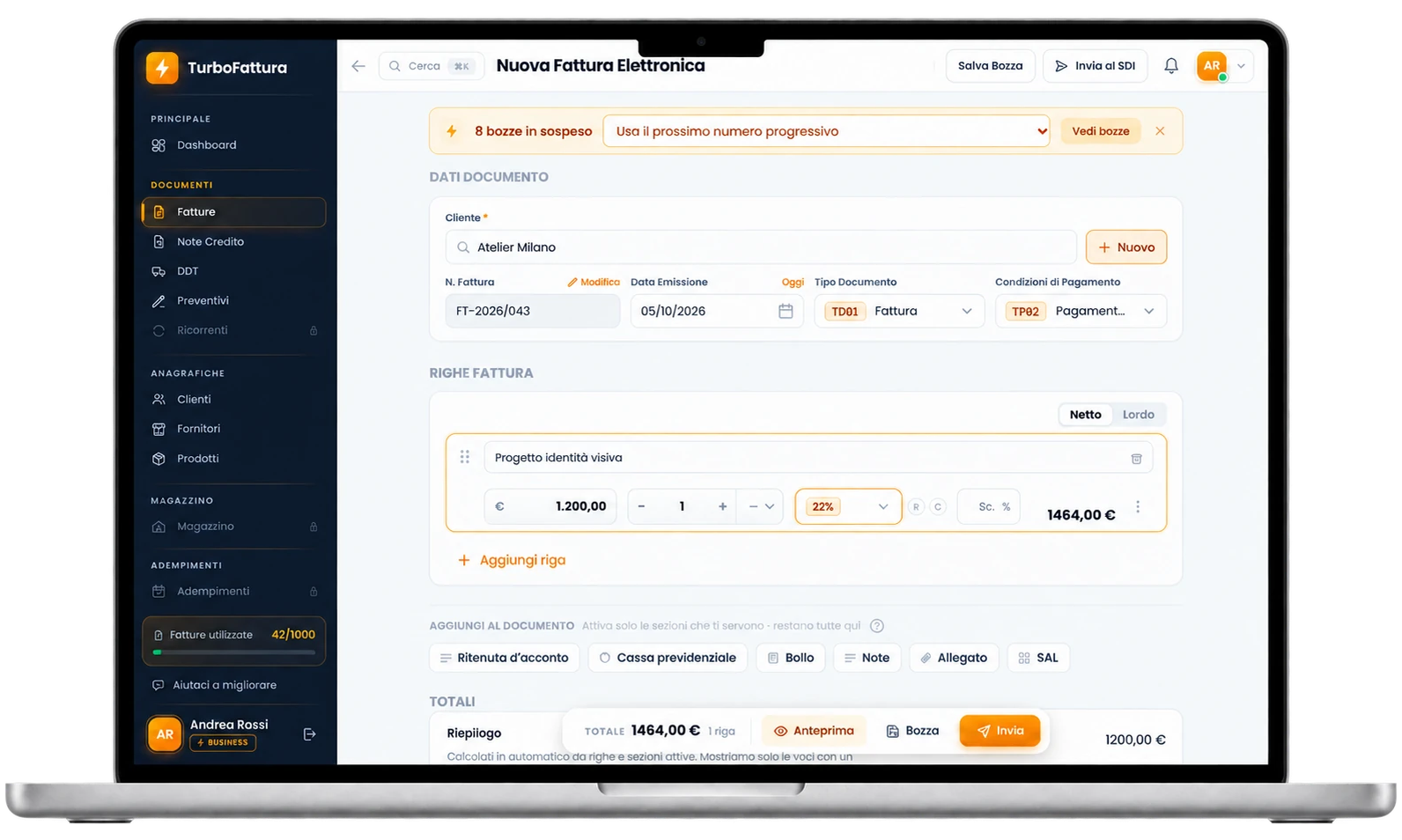
Emetti la fattura: tu scrivi cosa hai venduto, i conti li fa lui.
Documenti → Fatture → Nuova Fattura. IVA, cassa, ritenuta e bollo si calcolano da soli secondo il tuo regime; il numero lo assegna il software.
- 1Cliente e righe
Il cliente si sceglie dalla rubrica; le righe a mano o dal catalogo.
- 2Salva o invia
Salva Bozza mette da parte, Invia al SDI trasmette dopo una checklist: gli avvisi si superano, gli errori no.
- 3La copia al cliente
L’email è un gesto separato (Invia al cliente): l’invio allo SDI non la manda da solo.
Passo 04
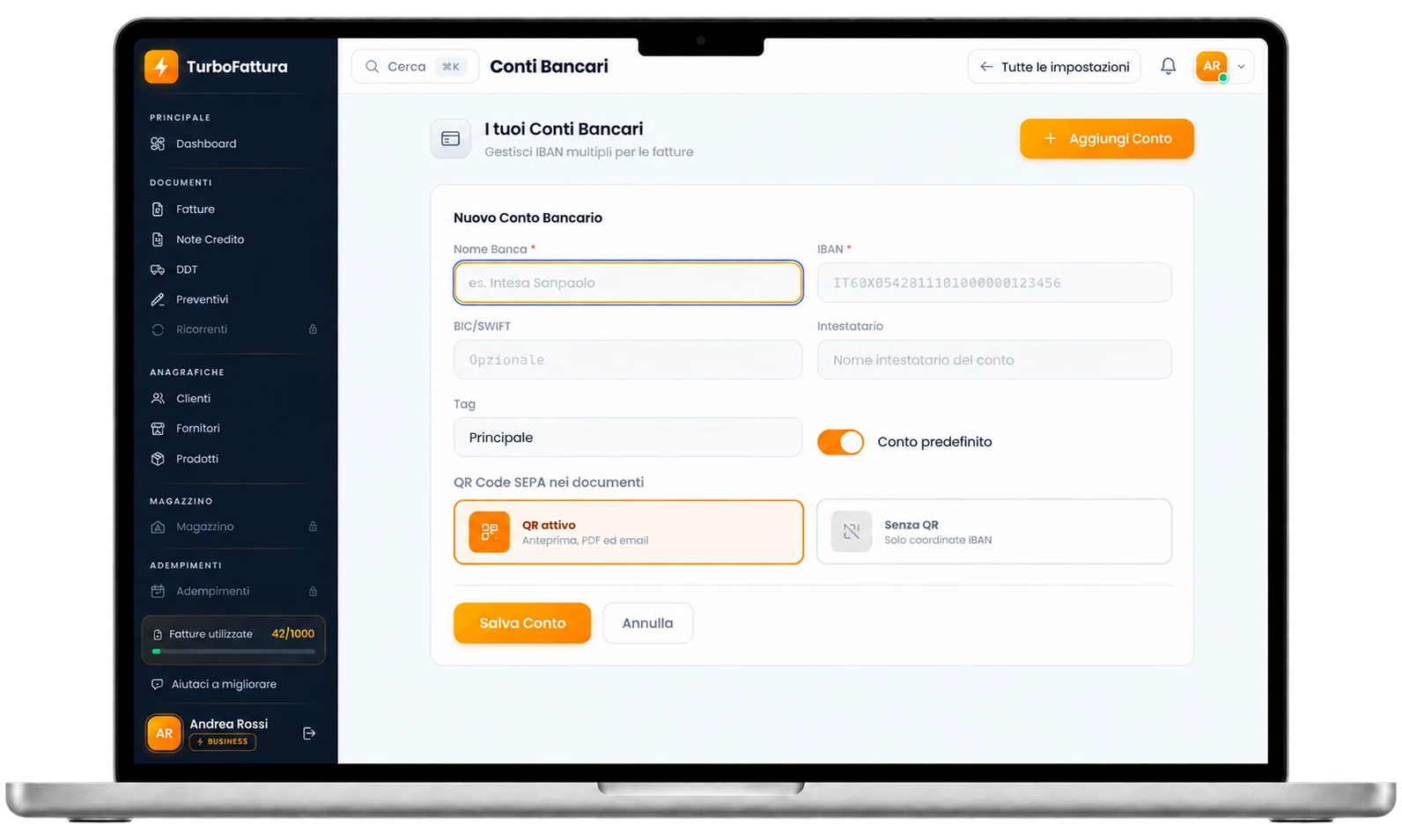
L’IBAN una volta, il QR su ogni fattura.
Impostazioni → Conti Bancari (“Gestisci IBAN e conti multipli”). Non è obbligatorio per emettere: serve al cliente per pagarti.
- 1Aggiungi Conto
Nome Banca e IBAN (validato mentre scrivi); l’intestatario è facoltativo.
- 2Conto predefinito
È questo interruttore a decidere quale conto finisce in fattura; le etichette colorate sono solo un promemoria.
- 3In fattura
Il campo si chiama Conto / IBAN e sta sotto Avanzate nel blocco pagamento.
Passo 05
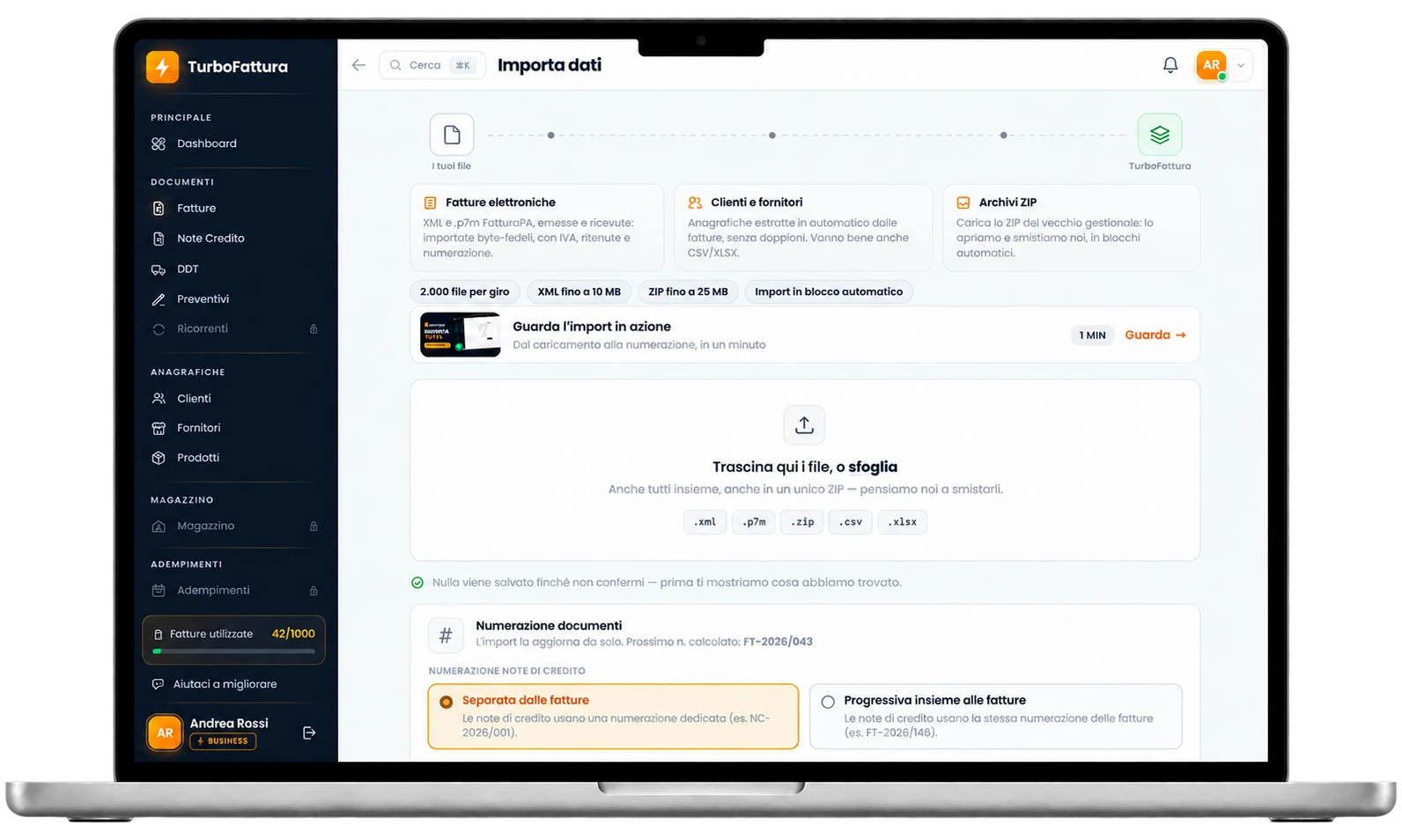
Porta lo storico dal vecchio gestionale.
Impostazioni → Importa Dati: trascini i file (.xml, .p7m, .zip, .csv, .xlsx) e il sistema li riconosce dal contenuto. Nulla viene scritto finché non confermi.
- 1L’analisi parte da sola
Ogni file mostra il suo esito: fatture, anagrafiche, duplicati già presenti (saltati in automatico). Sui file ambigui decidi tu con Importa come…
- 2Due scelte, poi conferma
Crea anche clienti e fornitori dalle fatture (attivo) e Segna le fatture importate come già incassate (se lo storico è pagato). Il bottone dice quanti elementi scriverà.
- 3La numerazione si aggiorna
La prossima fattura riparte da dove eri arrivato; se i numeri hanno un formato insolito te lo dice e lo imposti tu.
Le fatture importate restano identiche all’originale, byte per byte: anteprima, PDF e download restituiscono esattamente il documento caricato.
Passo 06
Dopo l’invio ci pensa lui.
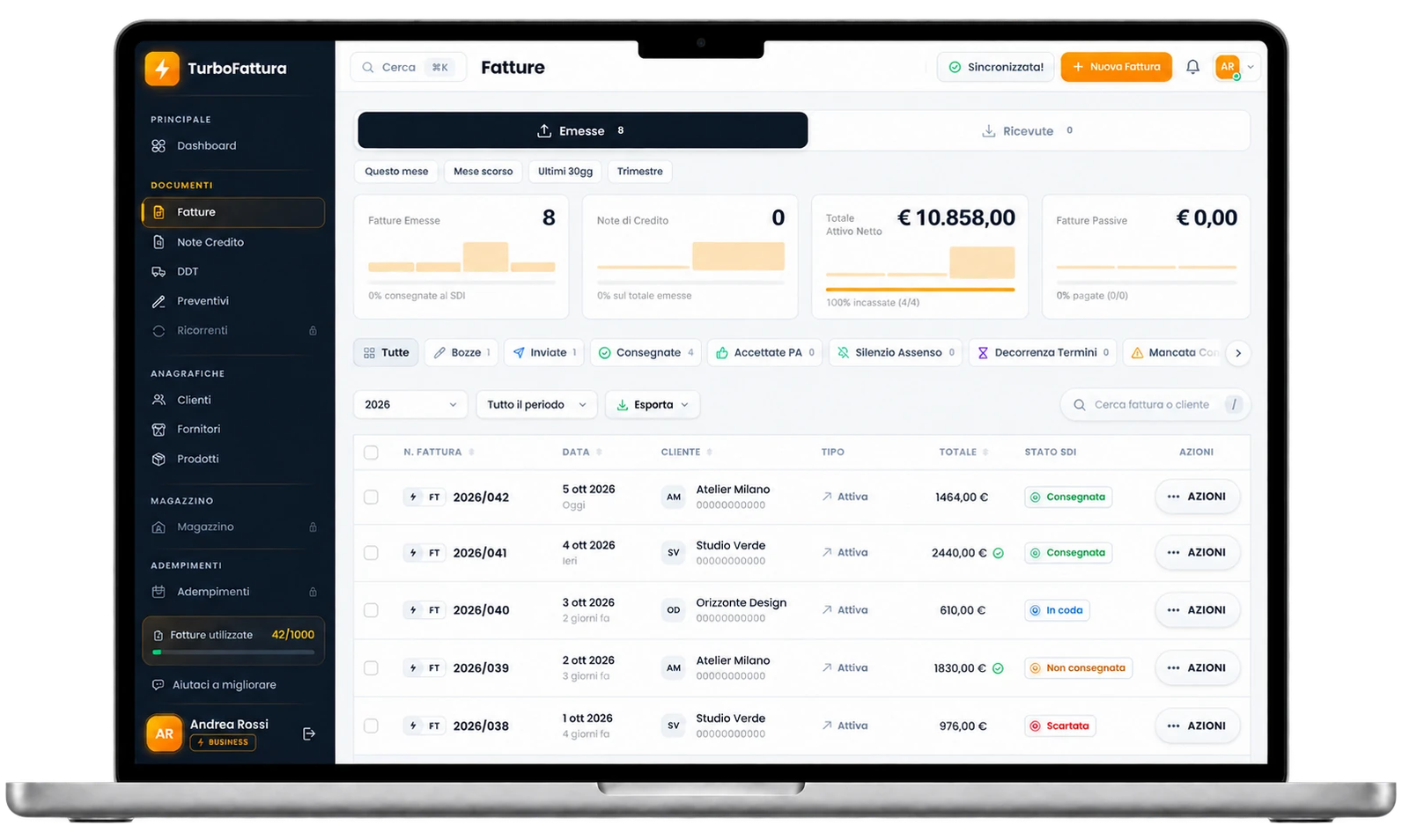
Gli esiti del Sistema di Interscambio arrivano da soli, anche come notifica sul telefono.
- 1Consegnata
Recapitata al cliente: fine felice.
- 2Mancata consegna — non è un errore
La fattura è valida ed è nell’area riservata del cliente sul sito dell’Agenzia: non va riemessa, ma tocca a te avvisarlo.
- 3Scartata
Mai emessa fiscalmente: il motivo è nel dettaglio, correggi e rimandi con lo stesso numero. Una consegnata si storna con nota di credito.
Le domande che ci fanno sempre
Le risposte sono quelle vere, verificate sul software: se qualcosa non si può fare, qui c’è scritto che non si può fare.
Devo inserire l’IBAN prima di poter fatturare?
No. Puoi emettere e inviare al Sistema di Interscambio senza aver mai salvato un conto bancario. L’IBAN serve al cliente per pagarti, non allo SDI per accettare il documento.
Posso importare lo storico da un altro gestionale?
Sì, da Impostazioni → Importa Dati. Si accettano XML, fatture firmate .p7m, archivi ZIP e file CSV o XLSX di anagrafiche, anche tutti insieme. Le fatture vengono conservate byte per byte, identiche all’originale, e i duplicati vengono saltati automaticamente.
Devo preparare o rinominare i file prima di importarli?
No. Il riconoscimento guarda il contenuto del file, non l’estensione: anche un file con il nome sbagliato viene capito. Gli ZIP vengono aperti e smistati file per file, e ciò che non è riconosciuto te lo fa classificare a mano prima di scrivere qualsiasi cosa.
Cosa succede alla numerazione se importo fatture vecchie?
L’import legge i numeri e aggiorna la serie da solo, così la prossima fattura riparte da dove eri arrivato. Se i numeri importati hanno un formato insolito il software te lo dice e ti chiede di impostare tu il prossimo numero, per non lasciare buchi.
Il cliente riceve l’email quando invio la fattura?
No, sono due azioni distinte. L’invio va al Sistema di Interscambio; la copia di cortesia al cliente si manda separatamente, dalla schermata successiva all’invio o dal menu della fattura in elenco.
Che differenza c’è tra “mancata consegna” e “scartata”?
Una fattura con mancata consegna è valida a tutti gli effetti: il recapito del cliente non ha risposto e il documento è a sua disposizione nell’area riservata del sito dell’Agenzia. Una fattura scartata, invece, fiscalmente non è mai stata emessa: si corregge e si rimanda con lo stesso numero.
Non conosco il codice SDI del mio cliente: posso fatturare comunque?
Sì. Codice destinatario e PEC non sono obbligatori: lasciando 0000000 il cliente trova la fattura nella propria area riservata sul sito dell’Agenzia delle Entrate.
Posso cambiare il numero di una fattura?
No, il campo non è digitabile: il numero lo assegna il software seguendo la serie progressiva, come richiede la normativa. Il punto di partenza della serie si imposta dalla pagina Importa dati.
Video tutorial
Un passo alla volta.
I passaggi chiave di TurboFattura in video da trenta secondi a tre minuti, dal canale YouTube ufficiale. Scegli da dove partire.
 1 MIN
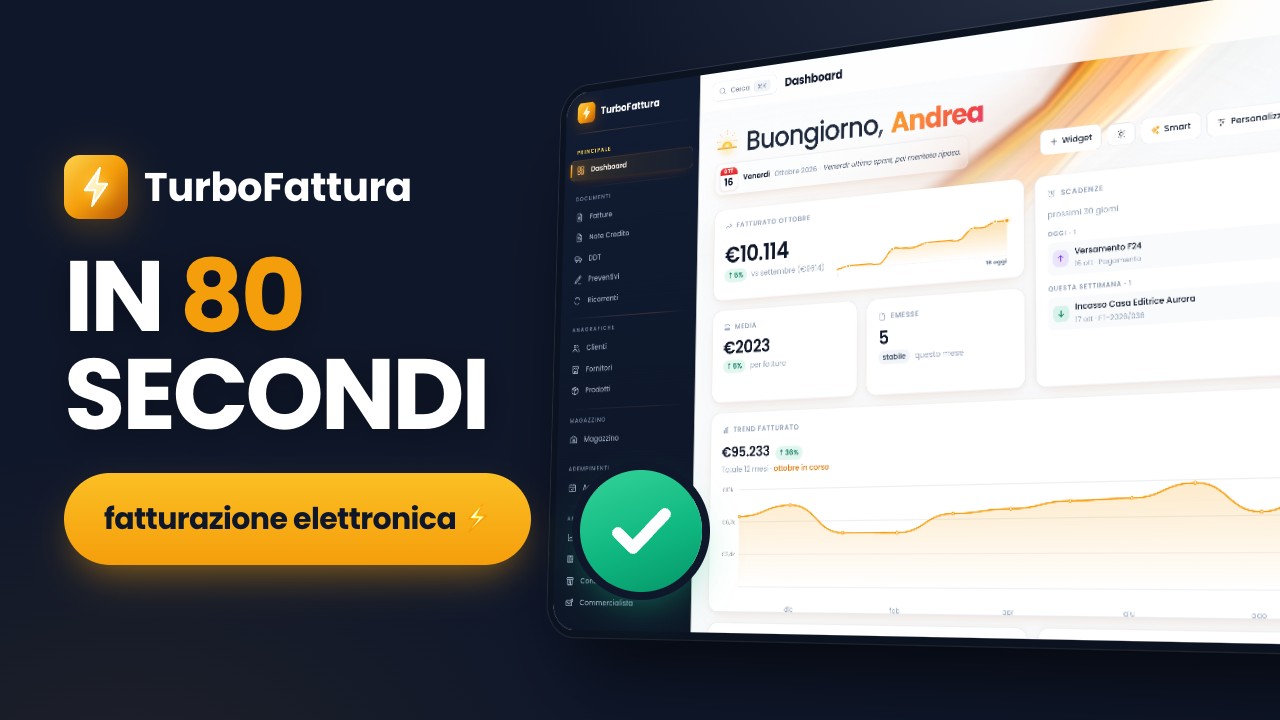
TurboFattura in 80 secondi
1 MIN
TurboFattura in 80 secondi
Dashboard, cliente dal Registro imprese, fattura controllata e inviata allo SdI, fatture ricevute: il giro completo.
 3 MIN
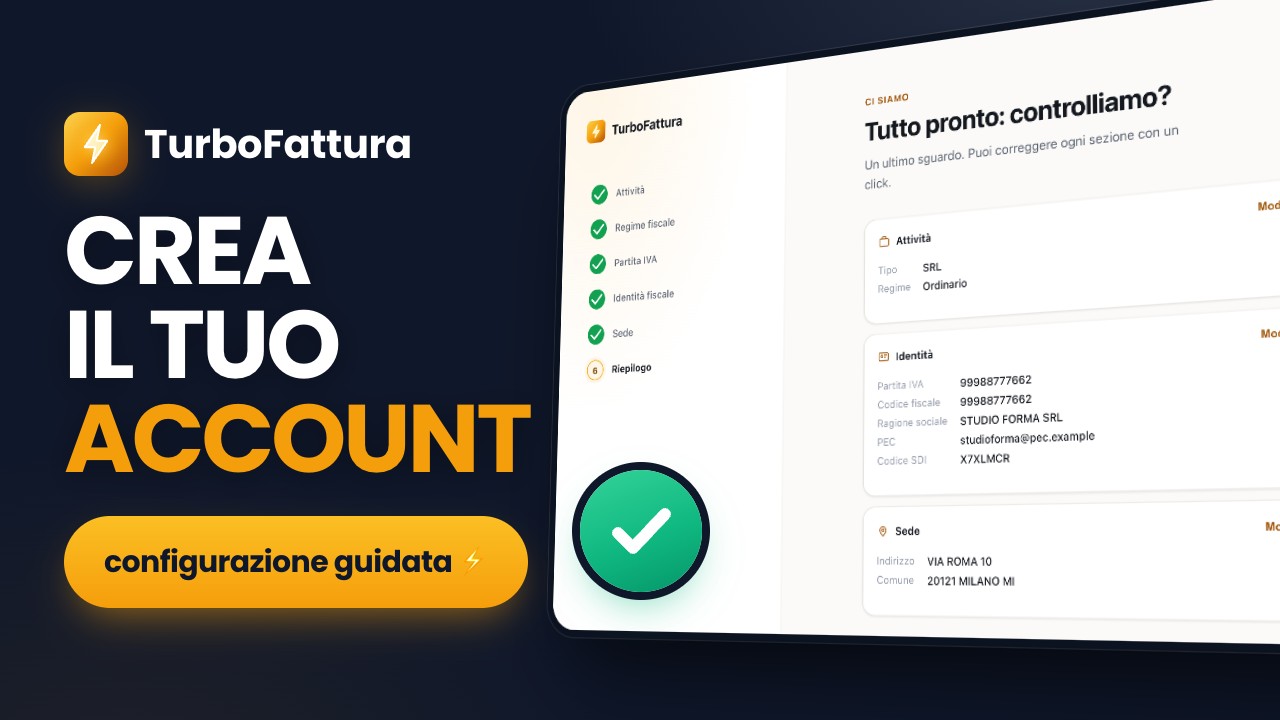
Registrazione e configurazione
3 MIN
Registrazione e configurazione
Account, codice di verifica via email, regime fiscale, partita IVA e sede: l’azienda pronta per la prima fattura.
 3 MIN
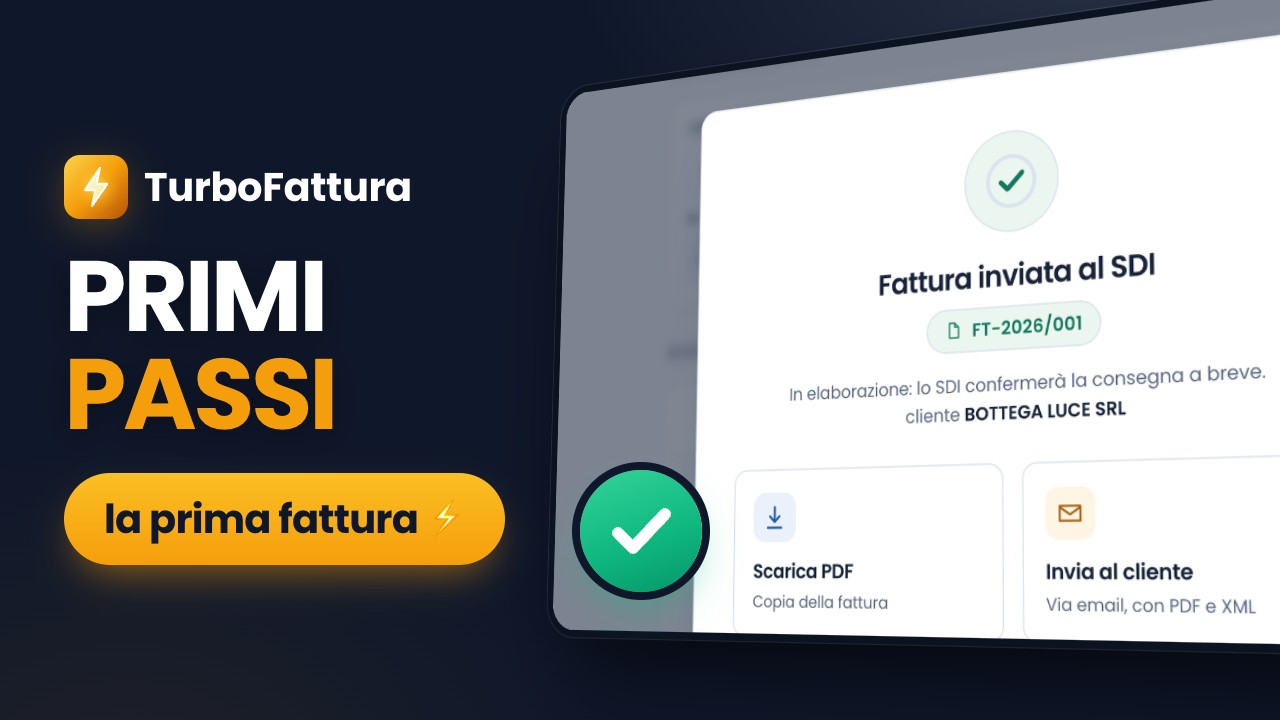
Primi passi
3 MIN
Primi passi
Il primo cliente, la prima fattura con IVA e totali calcolati, l’invio allo SdI e cosa vuol dire ogni stato.
 2 MIN
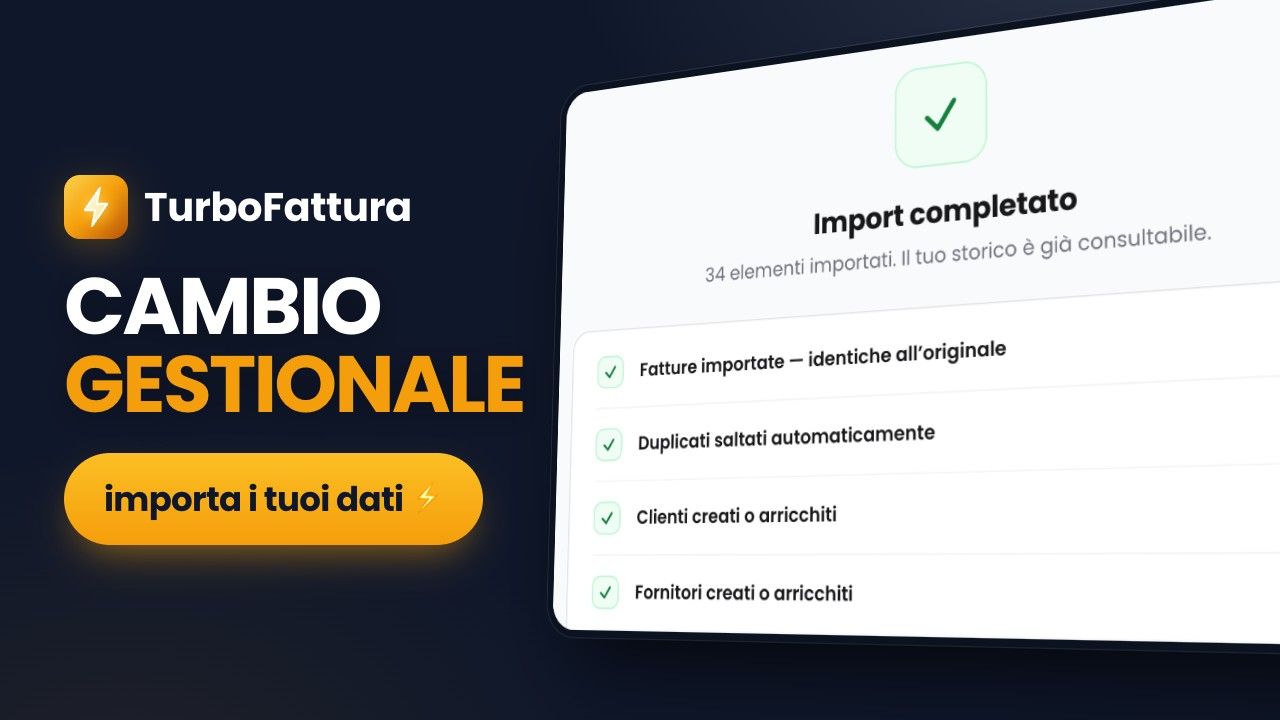
Cambio gestionale
2 MIN
Cambio gestionale
Fatture XML, P7M o ZIP e clienti e fornitori da CSV o Excel: il riepilogo prima di salvare, poi la numerazione.
 2 MIN
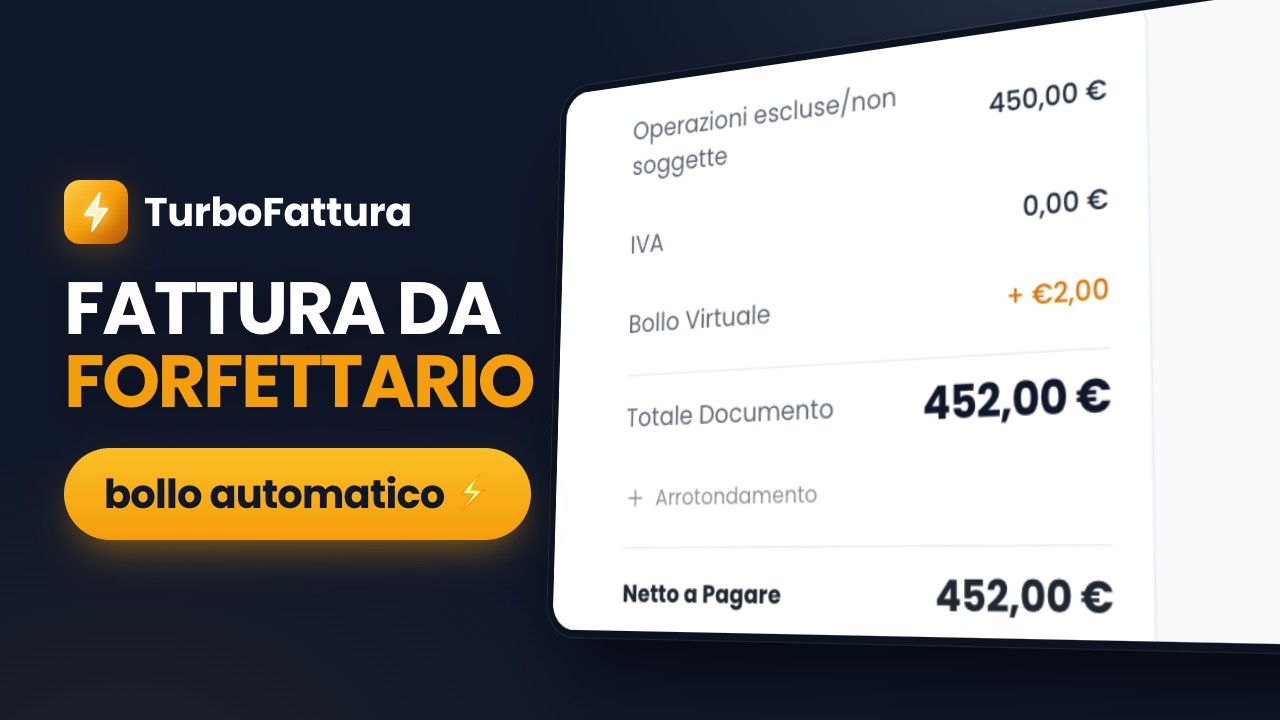
Fattura nel forfettario
2 MIN
Fattura nel forfettario
Natura N2.2, bollo da 2 € aggiunto da solo sopra 77,47 €, diciture nella descrizione e bolli da versare.
 2 MIN
Ritenuta e cassa previdenziale
2 MIN
Ritenuta e cassa previdenziale
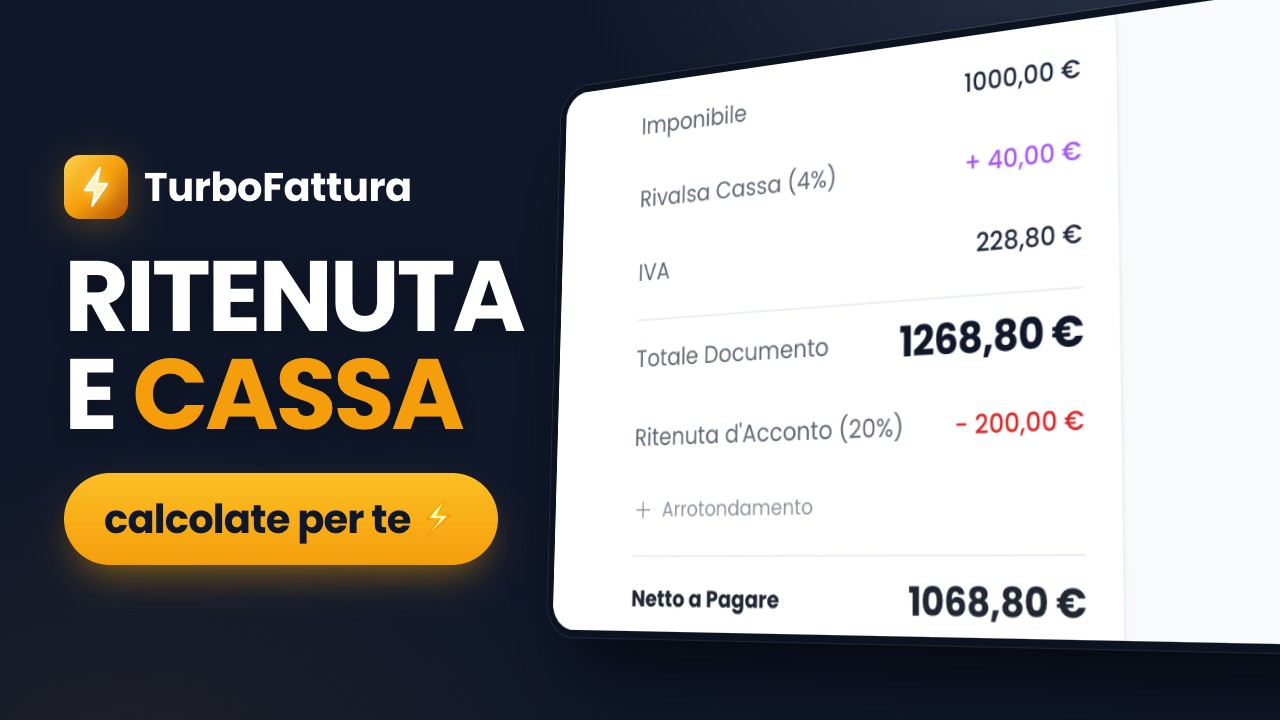
Il caso di un ingegnere iscritto a Inarcassa: contributo del 4%, IVA, ritenuta del 20% sul compenso e netto a pagare.
 2 MIN
Nota di credito, passo passo
2 MIN
Nota di credito, passo passo
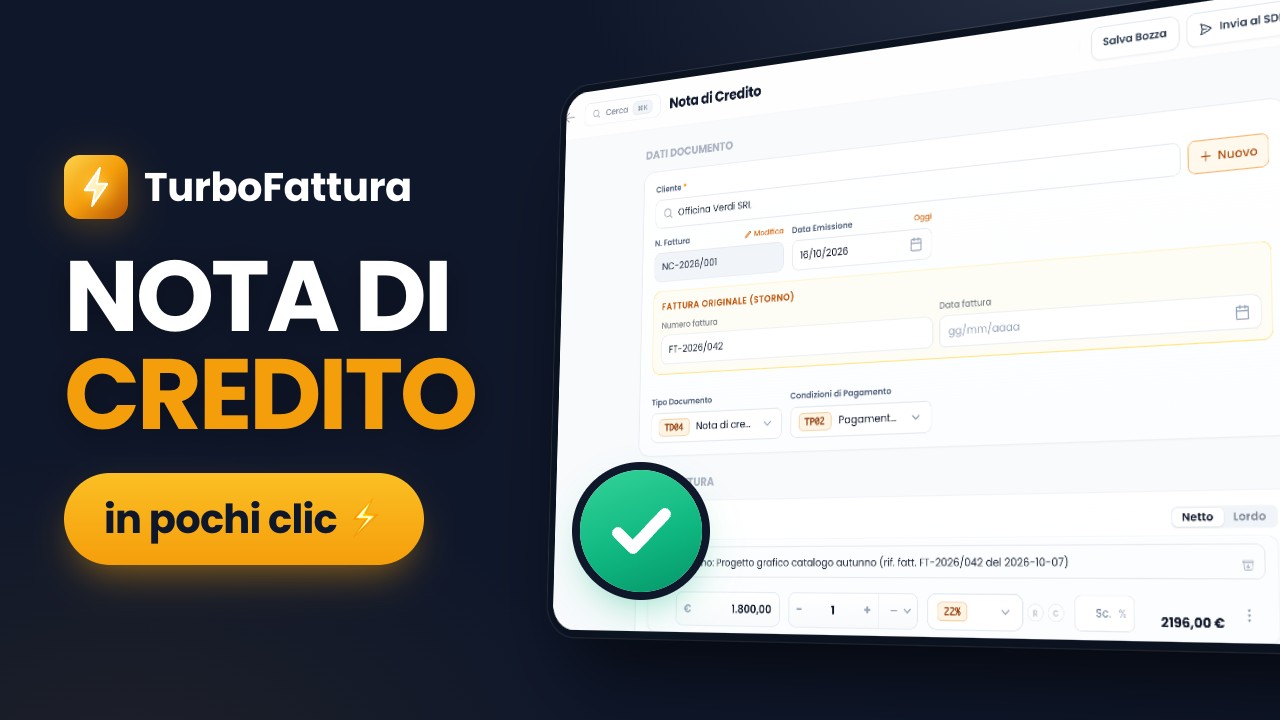
Dalla fattura alla nota TD04 già compilata: storno totale o parziale, invio allo SdI e numerazione delle note.
 2 MIN
Solleciti di pagamento
2 MIN
Solleciti di pagamento
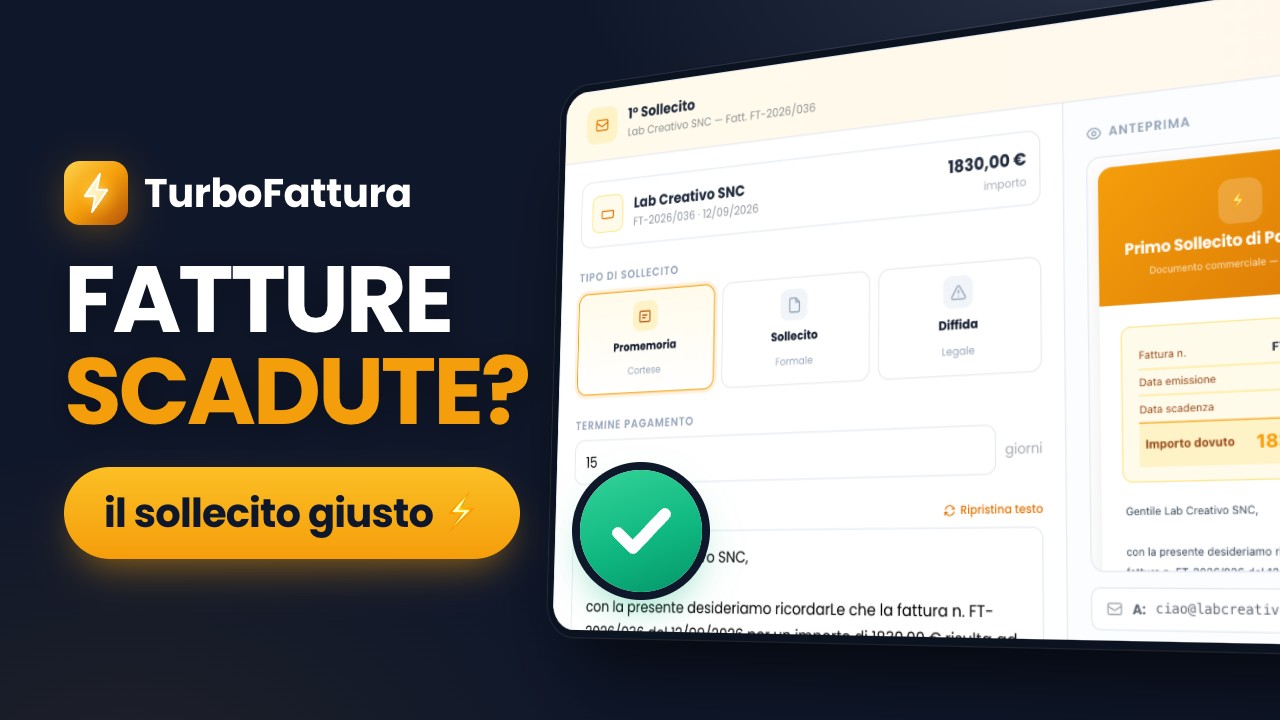
Le fatture scadute in fila, il sollecito giusto già scritto e l’invio per email. Nei piani Business e Business Plus.
 3 MIN
Magazzino e giacenze
3 MIN
Magazzino e giacenze
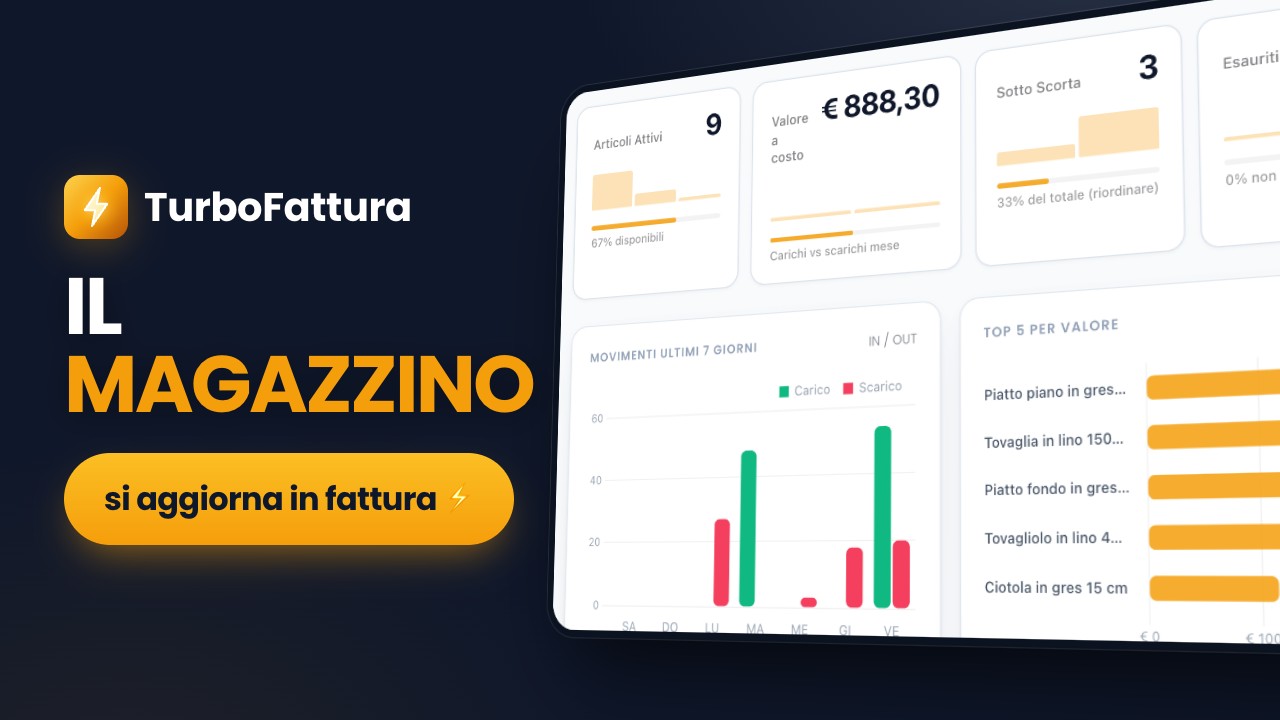
Articolo, carico dal fornitore, vendita in fattura: la giacenza scende quando la fattura va allo SdI. Piano Business Plus.
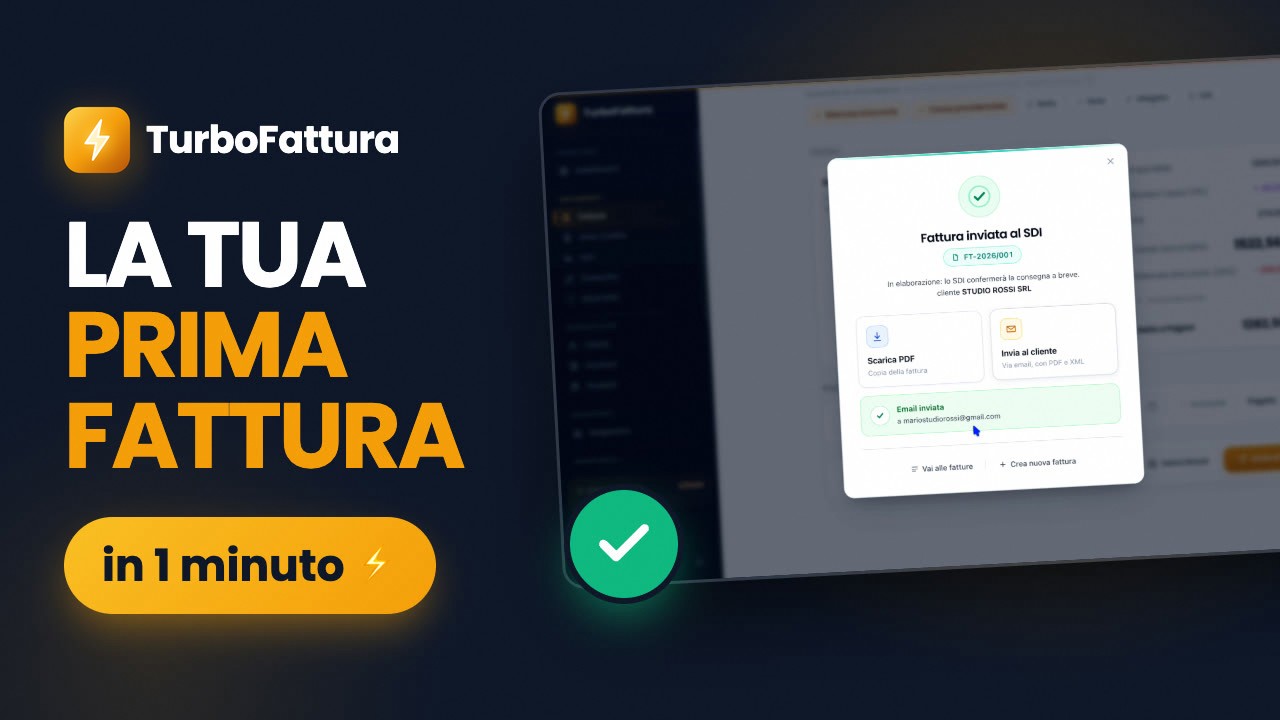 1 MIN
La tua prima fattura
1 MIN
La tua prima fattura
Dalla dashboard all’invio allo SdI: descrizione, prezzo, ritenuta e cassa calcolate in automatico.
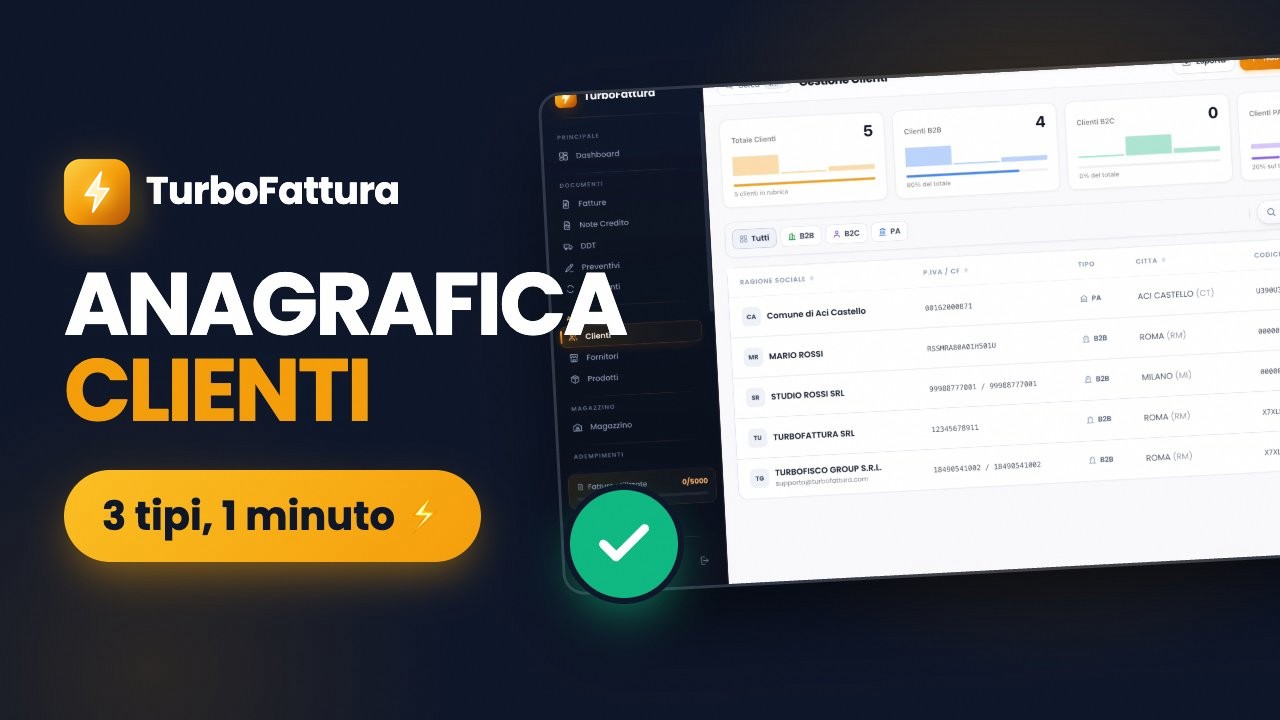 1 MIN
Anagrafica clienti
1 MIN
Anagrafica clienti
Aziende dal Registro Imprese, privati col codice fiscale, enti dall’IndicePA: tre modi per aggiungere un cliente.
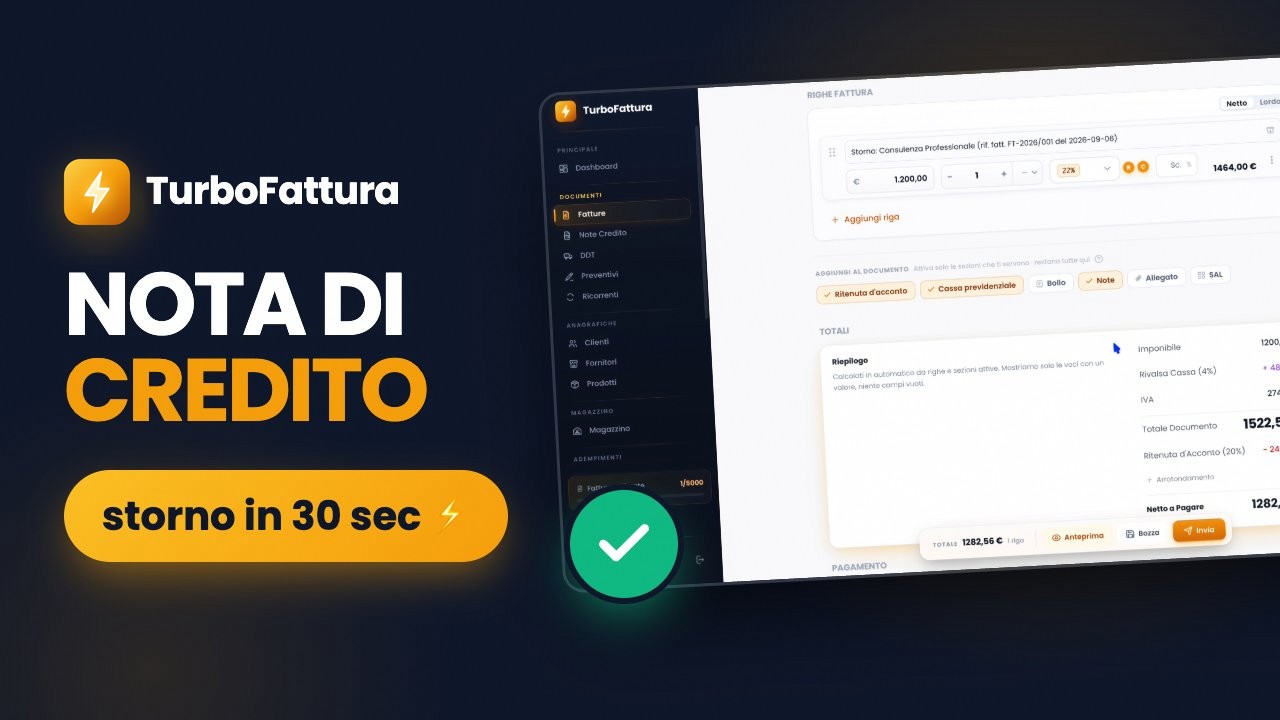 30 SEC
Nota di credito
30 SEC
Nota di credito
Dalla fattura consegnata allo storno TD04: si apre precompilata, passa i controlli e va allo SDI.
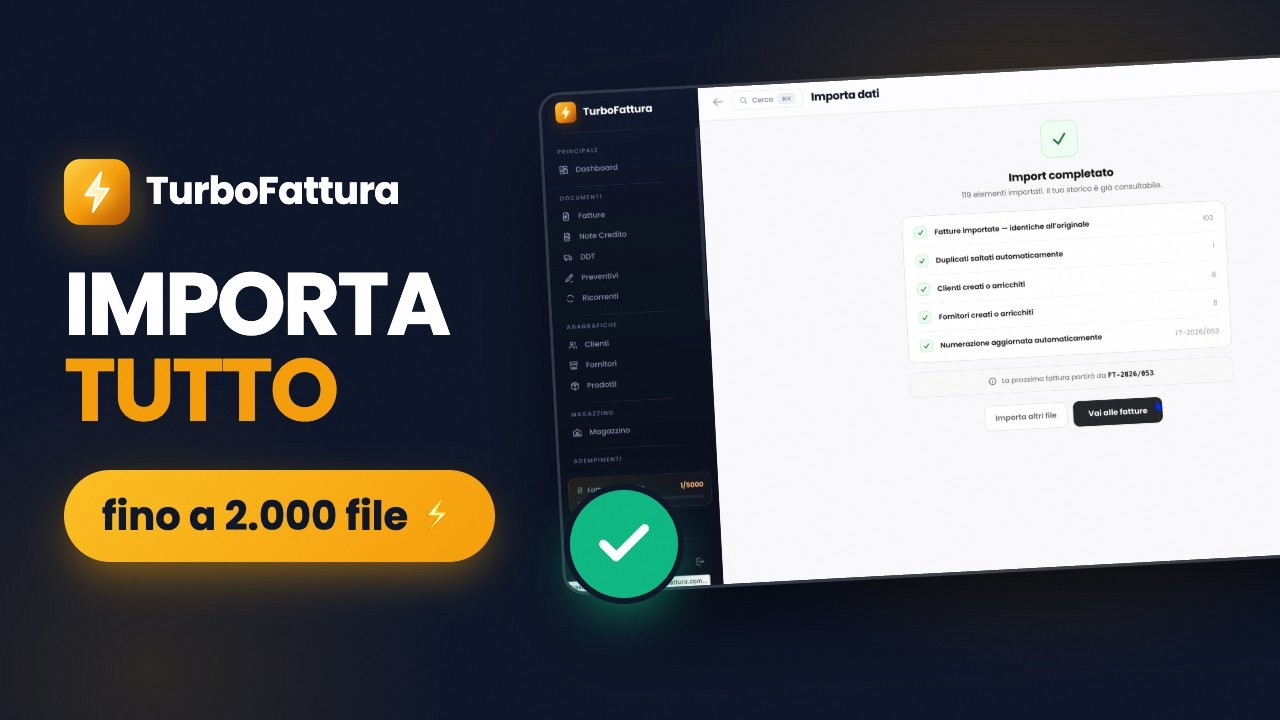 1 MIN
Importa i tuoi dati
1 MIN
Importa i tuoi dati
Dal vecchio gestionale: fino a 2.000 file per volta, anagrafiche create da sole, progressivo consigliato.
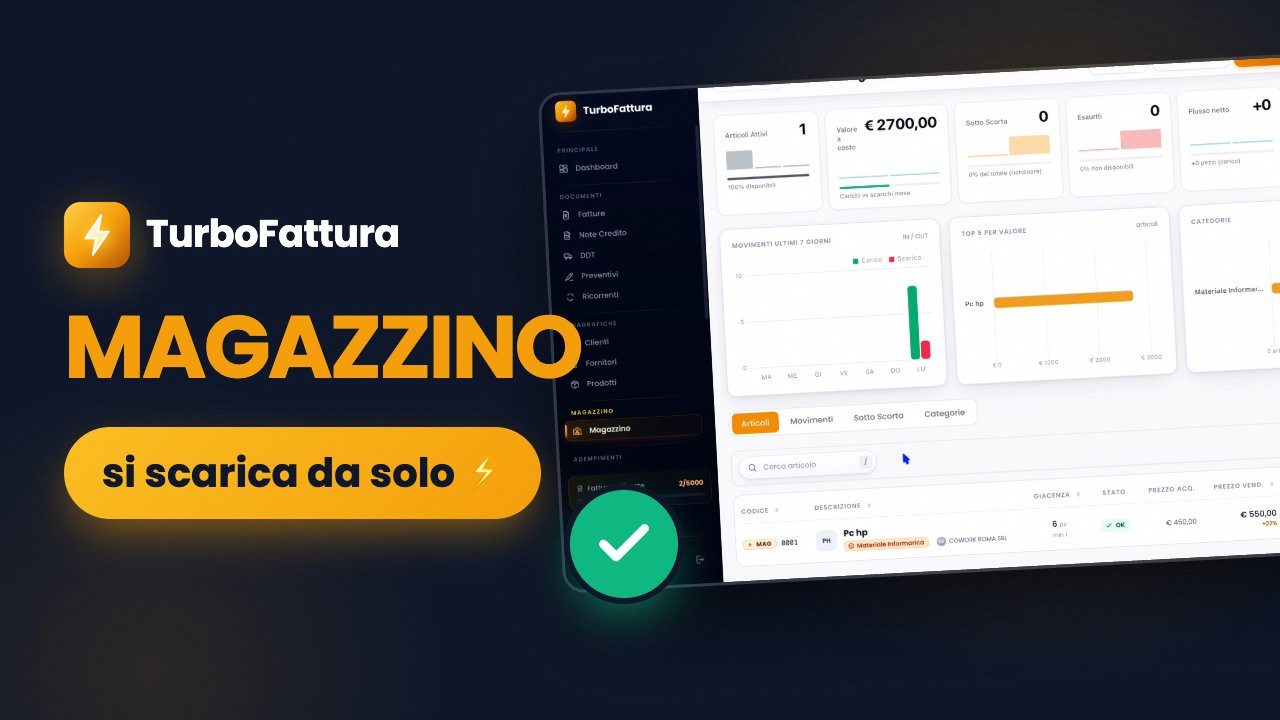 1 MIN
Magazzino
1 MIN
Magazzino
Scegli il prodotto in fattura e la giacenza cala da sola: carichi, scarichi e storico esportabile.
La versione breve: dalla registrazione alla prima fattura in cinque minuti.
Leggi → Guide approfonditeForfettari, Pubblica Amministrazione, note di credito, bollo virtuale, conservazione.
Sfoglia → Domande frequentiLe risposte fiscali e operative, con i riferimenti normativi.
Vai alle FAQ →La prima fattura la fai oggi.
14 giorni gratis, senza carta di credito. E se ti blocchi, ti risponde una persona vera del team.
Prova Gratis 14 Giorni